
Spis treści
Jak zablokować YouTube w przeglądarce, a zostawić aplikację YouTube Kids?
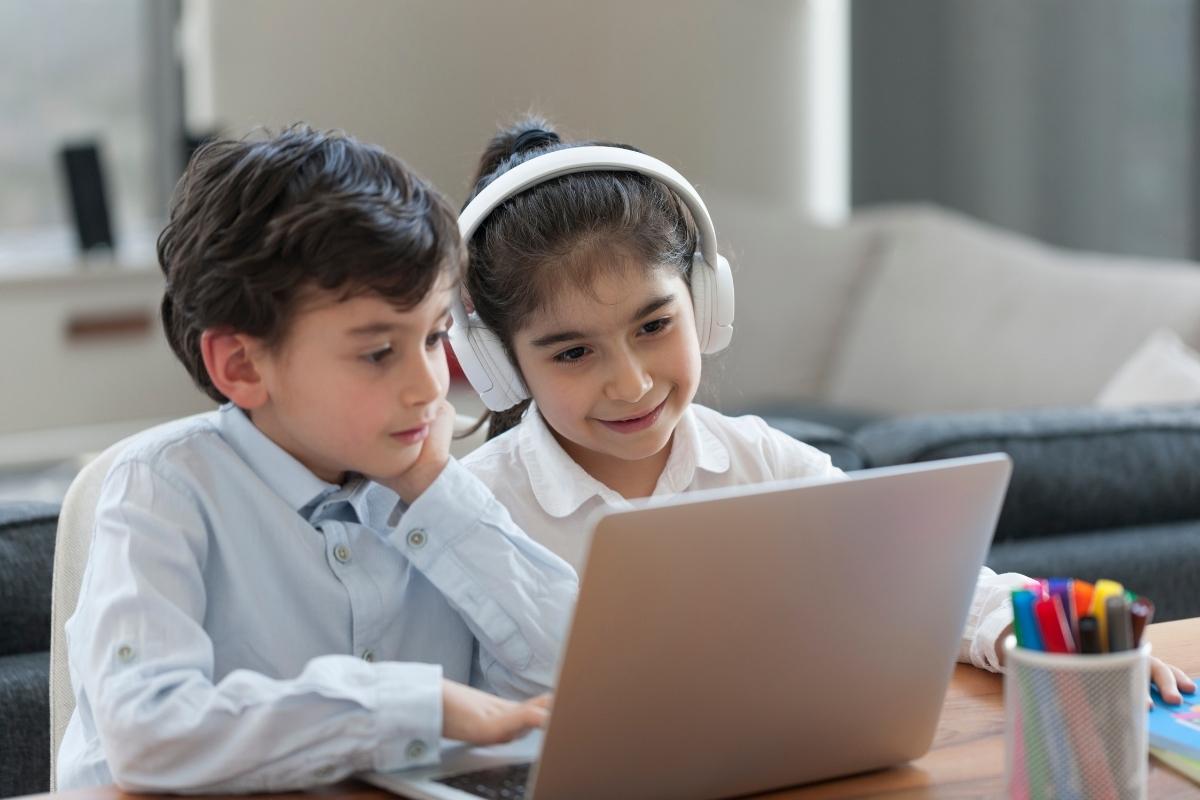
Wyobraź sobie wieczór. Dziecko miało oglądać przez 20 minut bajki w YouTube Kids, a ty nagle widzisz, że w przeglądarce na komputerze otwarty jest zwykły YouTube z dziwnymi filmikami w tle. Niby tylko jeden klik, a zupełnie inny świat treści.
W wielu polskich domach wygląda to podobnie. Na telefonie masz zainstalowany YouTube Kids, ale na laptopie czy w przeglądarce w telefonie dziecko bez problemu może wejść na „normalny” YouTube. I właśnie tu zaczyna się problem.
W skrócie:
- Da się zablokować YouTube w przeglądarce, a zostawić dostęp tylko do aplikacji YouTube Kids.
- Najprostsze metody to: blokada stron w przeglądarce, kontrola rodzicielska w systemie oraz aplikacje typu Beniamin.
- YouTube Kids jest bezpieczniejszy, ale nie idealny, warto więc dodać Monitoring YouTube i Filtrowanie stron www.
- Połączenie zasad domowych i narzędzi technicznych daje największą szansę, że dziecko nie trafi na treści dla dorosłych.
✅ Co robić, a czego unikać przy blokowaniu YouTube dzieciom
🛡️ Co warto robić
- Ustawić blokadę zwykłego YouTube w przeglądarce na wszystkich urządzeniach.
- Używać YouTube Kids jako głównej aplikacji do filmów dla młodszych dzieci.
- Skonfigurować Monitoring YouTube, żeby widzieć, co dziecko faktycznie ogląda.
- Włączyć Filtrowanie stron www, żeby blokada nie opierała się tylko na jednej przeglądarce.
🚫 Czego lepiej unikać
- Polegania wyłącznie na „Trybie ograniczonego dostępu” YouTube.
- Dawania dziecku pełnego dostępu do przeglądarki bez żadnych zabezpieczeń.
- Ustawiania blokad tylko na jednym urządzeniu, jeśli dziecko ma dostęp do kilku.
- Braku rozmowy. Same blokady bez wyjaśnień często prowokują kombinowanie.
📉 Typowe błędy
- Hasło do konta rodzica zapisane „na karteczce” przy komputerze.
- Blokada tylko strony youtube.com, a brak blokady m.youtube.com.
- Brak limitów czasowych i zgoda na „autoodtwarzanie” bez końca.
Dlaczego zwykły YouTube w przeglądarce to problem, gdy dziecko ma już YouTube Kids?
Na papierze wszystko wygląda pięknie. YouTube Kids ma filtry, profile dzieci, kategorie dopasowane do wieku. Problem zaczyna się, gdy dziecko odkrywa, że wystarczy otworzyć przeglądarkę, wpisać „youtube.com” i nagle ma przed sobą zupełnie inny świat filmów.
Co dziecko może zrobić w przeglądarce?
Bez blokad w przeglądarce dziecko może:
- Wejść na youtube.com lub m.youtube.com i oglądać treści spoza YouTube Kids.
- Otworzyć linki do filmów, które podsyłają koledzy przez komunikatory.
- Przypadkiem trafić na przemocowe, wulgarne lub seksualne treści poprzez podpowiedzi algorytmu.
Jest jeszcze jedna rzecz. Nawet jeśli włączysz w przeglądarce tak zwany „Tryb ograniczonego dostępu”, to on tylko trochę przycina najostrzejsze treści. Nie działa to jak prawdziwa blokada, raczej jak cienka zasłonka.
Dlaczego samo YouTube Kids nie wystarczy?
YouTube Kids jest zdecydowanie lepszy dla młodszych dzieci niż zwykły YouTube, ale:
- Nie wszystkie treści „dla dzieci” są naprawdę zgodne z tym, czego chcesz je uczyć.
- Dziecko starsze szybko odkrywa, że w przeglądarce ma „pełną wersję” serwisu.
- Jeśli na urządzeniu nie ma blokowania stron dla dorosłych, to zwykły YouTube jest tylko jednym z wielu problemów.
Dlatego najlepszy scenariusz wygląda tak: YouTube w przeglądarce zablokowany albo mocno ograniczony, za to YouTube Kids dostępny jako główna i kontrolowana aplikacja do bajek.
Jak krok po kroku zablokować YouTube w przeglądarce?
1. Najprostsza wersja: Tryb ograniczonego dostępu w YouTube (na szybko)
To nie jest idealne rozwiązanie, ale lepsze niż nic. Możesz włączyć Tryb ograniczonego dostępu w przeglądarce:
- Wejdź na stronę m.youtube.com lub youtube.com.
- W prawym górnym rogu kliknij swoje zdjęcie profilowe.
- Wybierz Konto lub Ustawienia.
- Znajdź opcję Tryb ograniczonego dostępu i ustaw na Włączony.
Tu jest haczyk. Ten tryb da się wyłączyć. Jeśli dziecko ma dostęp do twojego konta Google lub umie grzebać w ustawieniach, to jest to tylko półśrodek.
2. Blokada YouTube w Chrome przez blokowanie adresów URL
Jeśli korzystasz z Chrome, możesz podejść do tematu bardziej „technicznie” i zablokować konkretne adresy:
- Otwórz Przeglądarkę Chrome.
- Wejdź w Ustawienia.
- Przejdź do sekcji dotyczącej treści lub prywatności (w niektórych wersjach trzeba użyć wtyczki / rozszerzenia).
- Wybierz coś w stylu Blokowanie adresów URL lub zainstaluj rozszerzenie do blokowania stron.
- Dodaj do listy zablokowanych adresów:
- youtube.com
- www.youtube.com
- m.youtube.com
- w razie potrzeby też youtube-nocookie.com
Efekt? Dziecko, próbując wejść na YouTube w Chrome, dostaje komunikat, że strona jest zablokowana. Aplikacja YouTube Kids nadal działa, bo blokujesz tylko przeglądarkę.
3. Blokada YouTube przez kontrolę rodzicielską w systemie
Na komputerze z Windows możesz użyć wbudowanej kontroli rodzicielskiej, żeby przypisać dziecku konto z ograniczeniami. W skrócie wygląda to tak:
- Załóż dziecku osobne konto użytkownika.
- Włącz funkcję rodziny lub kontroli rodzicielskiej w ustawieniach.
- Dodaj YouTube do listy stron zablokowanych dla konta dziecka.
Takie rozwiązanie jest lepsze niż nic, ale wymaga trochę klikania i dobrze zrobione jest wtedy, gdy każde dziecko ma swoje konto na komputerze, a ty swoje, zabezpieczone hasłem.
4. Najpraktyczniejsze rozwiązanie: aplikacja do blokowania stron i aplikacji
Jeśli chcesz mieć spokój nie tylko z YouTube, ale też z innymi stronami i aplikacjami, najwygodniej jest użyć narzędzia typu Beniamin.
Jak to działa w praktyce na telefonie lub komputerze dziecka:
- Instalujesz Beniamina na urządzeniu dziecka (Android lub Windows).
- W panelu rodzica logujesz się i ustawiasz:
- Filtrowanie stron www, w tym blokowanie youtube.com i m.youtube.com w przeglądarkach.
- Blokowanie aplikacji, jeśli nie chcesz zwykłej aplikacji YouTube, a tylko YouTube Kids.
- Limity ekranowe, żeby dziecko nie siedziało godzinami nawet w YouTube Kids.
Ty decydujesz, co jest możliwe z konta dziecka, a co wymaga hasła rodzica. A co najważniejsze, blokady działają niezależnie od tego, czy dziecko ogląda na Chrome, Operze czy innej przeglądarce.
Jak połączyć YouTube Kids z Beniaminem, żeby to miało sens?
1. Zostaw YouTube Kids, wyłącz zwykły YouTube
Najlogiczniejsza konfiguracja wygląda tak:
- Na telefonie dziecka:
- Zainstalowana aplikacja YouTube Kids.
- Zwykła aplikacja YouTube:
- albo całkowicie odinstalowana,
- albo objęta funkcją blokowania aplikacji w Beniaminie (dostęp tylko po haśle rodzica).
- Przeglądarka objęta Filtrowaniem stron www z blokadą youtube.com.
Dziecko wtedy naturalnie korzysta z YouTube Kids, bo to jedyna prosta droga do filmów.
2. Monitoring YouTube zamiast ślepej wiary
Nawet w YouTube Kids mogą pojawić się treści, które ci się nie spodobają. Dlatego mocny zestaw to:
- Monitoring YouTube w Beniaminie, dzięki któremu widzisz:
- jakie materiały były oglądane,
- jak często dziecko sięga po filmy,
- z czym warto porozmawiać, bo np. nagle pojawia się dużo filmów o przemocy czy „prankach”.
A wiesz co? To nie chodzi o kontrolę „bo tak”. Dobra rozmowa zaczyna się wtedy, gdy widzisz fakty, a nie gdy tylko się domyślasz.
3. Ogranicz czas zamiast walczyć z każdym filmem osobno
Nawet jeśli treści są ok, ilość potrafi być problemem. Tutaj wchodzi w grę:
- Aplikacja do kontroli czasu w Beniaminie, która pozwala:
- ustawić dzienny limit czasu na urządzeniu,
- wprowadzić harmonogram korzystania z mediów (np. brak filmów po 20:00),
- zablokować ekran, gdy „czas się skończy”.
Dziecko automatycznie uczy się, że ekran to nie jest coś dostępnego 24/7, tylko część dnia, którą trzeba mądrze zaplanować.
4. Co z innymi zagrożeniami poza YouTube?
Kiedy już masz opanowany YouTube, naturalnie pojawia się pytanie: „a co z TikTokiem, Instagramem, stronami dla dorosłych?”. Wtedy przydają się dodatkowe funkcje Beniamina:
- Monitoring Mediów Społecznościowych, gdy pojawia się TikTok czy Instagram.
- Wsparcie w temacie cyberprzemocy, gdy zaczynają się żarty i hejty w sieci.
- Raporty i statystyki, żebyś widział całościowy obraz tego, co dziecko robi w internecie.
Zadbaj o bezpieczeństwo swojego dziecka już teraz
Co możesz zrobić już dziś?
Jeżeli dotąd polegałeś tylko na tym, że „dziecko ma YouTube Kids, więc jest ok”, to naprawdę nie jesteś sam. Wielu rodziców tak zaczyna. Różnica polega na tym, czy zatrzymasz się na tym etapie, czy zrobisz kolejny krok.
Możesz dzisiaj:
- Sprawdzić, czy na urządzeniach dziecka da się wejść na zwykły YouTube w przeglądarce.
- Zablokować youtube.com w przeglądarce lub przez Beniamina.
- Ustawić limity czasu i przejrzeć, co dziecko ogląda, zamiast się tylko domyślać.
Nie chodzi o to, żeby dziecko „nic nie mogło”. Chodzi o to, żeby to ty, a nie algorytm, decydował, w jakiej przestrzeni internetowej będzie dorastać. Z odrobiną technologii i spokojnej rozmowy da się to naprawdę dobrze poukładać.
Często Zadawane Pytania (FAQ)
Jak zablokować YouTube w przeglądarce?
Najprościej włączasz Tryb ograniczonego dostępu na stronie YouTube. Wejdź na m.youtube.com lub youtube.com, kliknij w prawym górnym rogu swoje zdjęcie profilowe, wybierz Konto lub Ustawienia i ustaw Tryb ograniczonego dostępu na włączony. Lepszym rozwiązaniem jest jednak użycie programu typu Beniamin do pełnego blokowania adresów youtube.com w przeglądarce.
Jak zablokować YouTube w przeglądarce Chrome?
W Chrome możesz skorzystać z ustawień lub rozszerzenia do blokowania stron. Wejdź w Przeglądarka Chrome > Ustawienia, przejdź do sekcji związanej z treściami lub zainstaluj dodatek do blokowania URL. W polu Blokowane adresy URL wpisz adresy, do których chcesz zablokować dostęp, na przykład: youtube.com, www.youtube.com, m.youtube.com. W Beniaminie zrobisz to centralnie z panelu rodzica, obejmując wszystkie przeglądarki, nie tylko Chrome.
Jak zablokować YouTube przed dzieckiem?
Masz kilka możliwości. Na poziomie samego YouTube możesz blokować wybrane kanały: otwórz stronę kanału, kliknij kartę Informacje, wybierz Zgłoś użytkownika, a potem opcję Zablokuj kanał dzieciom. Jest to jednak tylko częściowa ochrona. Skuteczniejsze podejście to połączenie: blokady strony youtube.com w przeglądarce, wyłączenia lub zablokowania zwykłej aplikacji YouTube oraz użycia kontroli rodzicielskiej, takiej jak Beniamin, która pozwala blokować całe kategorie stron, aplikacje i ustawiać limity czasu.
