

Spis treści
„Wyłącz ten telefon!” – i nagle cisza. Jak to zrobić jednym kliknięciem?
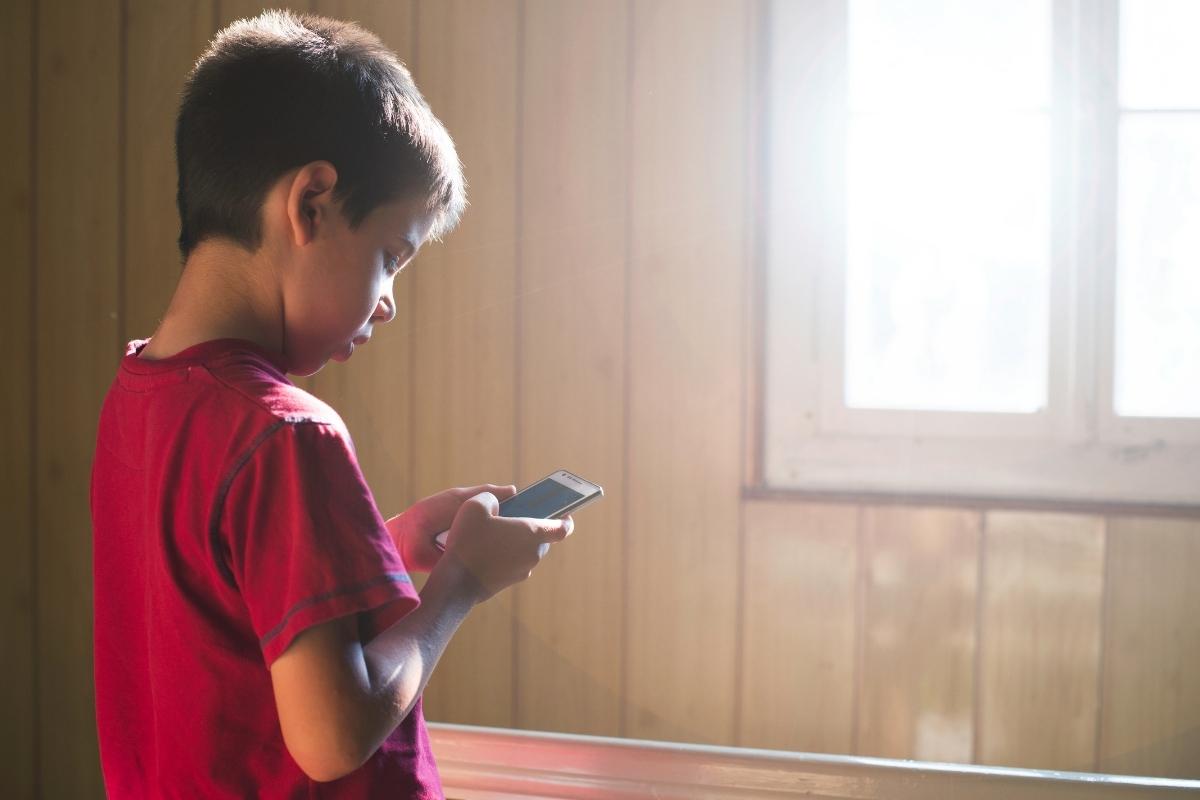
Wyobraź sobie wieczór przed klasówką z matematyki. Dziecko „uczy się” w pokoju, a po godzinie zerkasz do środka. Zeszyt zamknięty, na biurku chipsy, a w ręku telefon z TikTokiem. Prosisz raz, drugi, trzeci. Nerwy rosną, dziecko odburkuje, ty masz dość.
Znajome? Dlatego coraz więcej rodziców w Polsce szuka sposobu na zdalne blokowanie telefonu jednym kliknięciem. Nie po to, żeby dzieciom „zabierać dzieciństwo”, tylko żeby wreszcie mieć kontrolę nad ekranem, który wciąga jak odkurzacz wszystko wokół.
W skrócie:
- Zdalne blokowanie telefonu działa jak „pilot” do ekranu dziecka, który możesz uruchomić z własnego telefonu lub komputera.
- Da się to zrobić za darmo w podstawowej wersji (Google, Apple), ale aplikacje kontroli rodzicielskiej, takie jak Beniamin, dają dużo więcej możliwości.
- Samą blokadą nic nie załatwimy, ważna jest też rozmowa, jasne zasady i konsekwencja.
- Najbezpieczniejszy efekt uzyskasz łącząc: limity czasu, blokowanie stron dla dorosłych, blokowanie aplikacji i rozsądne zdalne blokowanie telefonu.
📱 Zdalne blokowanie telefonu – co robić, a czego unikać
✅ Dobre praktyki:
🛡️ Ustal jasne zasady przed włączeniem blokady, nie po pierwszej kłótni.
✅ Używaj harmonogramu korzystania z mediów zamiast nagłego „odcinania” dziecka bez uprzedzenia.
📉 Tłumacz, dlaczego blokujesz (nauka, sen, bezpieczeństwo), a nie „bo tak”.
👨👩👧 Sprawdzaj historię aktywności, żeby rozmawiać o tym, co dziecko robi online.
🚫 Czego lepiej nie robić:
🚫 Nie używaj blokady jako kary za wszystko („nie posprzątałeś pokoju, blokuje ci telefon”).
🚫 Nie włączaj blokady po cichu, za plecami dziecka, bez żadnej rozmowy.
🚫 Nie dawaj dziecku hasła do aplikacji rodzica, jeśli nie jest na to gotowe.
🚫 Nie licz, że sama technologia „wychowa” dziecko bez twojego udziału.
Dlaczego w ogóle potrzebujemy zdalnej blokady telefonu?
Telefon to dziś dla dzieci wszystko w jednym: konsola, kino, czat ze znajomymi, pamiętnik, a czasem niestety także drzwi do treści, których nie powinny oglądać. W Polsce dzieci dostają pierwszy smartfon często już w pierwszych klasach podstawówki. I nagle okazuje się, że uczeń z czwartej klasy potrafi spędzić 5 godzin dziennie w sieci, chociaż miał „tylko obejrzeć coś do szkoły”.
Co się dzieje, gdy nie mamy nad tym żadnej kontroli
Bez żadnych ograniczeń i zasad szybko pojawiają się problemy:
- dziecko zasypia po północy, bo „jeszcze jedno wideo”,
- poranne wstawanie do szkoły to dramat,
- koncentracja na lekcjach spada,
- zachowanie się zmienia, bo kontakt z rówieśnikami przenosi się głównie na telefon.
A wiesz co bywa najgorsze? Że rodzic nie widzi, co się dzieje na ekranie. Widzisz tylko, że dziecko „coś tam klika”. Nie wiesz, czy to szkolna platforma, filmik na YouTube, czy czat z nieznajomymi.
Tu właśnie pojawia się potrzeba kontroli, ale takiej, która nie wymaga siedzenia dziecku nad głową. Dlatego tak kusząco brzmi obietnica: „blokujesz telefon jednym kliknięciem, z własnej kanapy”.
Na czym polega zdalne blokowanie telefonu jednym kliknięciem
Zdalna blokada to po prostu możliwość zablokowania telefonu dziecka z innego urządzenia. Zwykle wygląda to tak:
- masz aplikację rodzica na swoim telefonie lub panel w przeglądarce,
- widzisz profil swojego dziecka i jego urządzenie,
- klikasz „zablokuj” i telefon dziecka przestaje działać, zostaje tylko połączenie alarmowe i ewentualnie wybrane, bezpieczne aplikacje.
To działa trochę jak wyłącznik światła w pokoju, tylko że dla ekranu. I tak jak z prądem, ważne jest, żeby używać go mądrze.
Co dają wbudowane narzędzia Google i Apple
Jeśli twoje dziecko ma Androida, możesz skorzystać z aplikacji Family Link. Pozwala ona między innymi:
- ustawić dzienne limity czasu przed ekranem,
- wybrać harmonogram, kiedy telefon jest dostępny, a kiedy zablokowany,
- zdalnie zablokować urządzenie dziecka z aplikacji na twoim telefonie.
Na iPhonie podobną rolę pełni funkcja „Czas przed ekranem” wraz z Chmurą rodzinną. To dobre punkty startowe, ale mają ograniczenia, zwłaszcza jeśli:
- dziecko używa też komputera z Windowsem,
- chcesz mieć bardziej szczegółowe raporty i statystyki,
- zależy ci na filtrowaniu stron www po polsku, nie tylko ogólnie po świecie.
Dlaczego sama blokada to za mało
Możesz ustawić najlepsze technologiczne zabezpieczenia, a i tak przegrasz, jeśli zabraknie jednej rzeczy: rozmowy. Jeżeli dziecko odbiera blokadę jako „kara za istnienie”, to będzie kombinować, jak ją obejść. Szybko pojawi się drugi telefon, fałszywe konto, ukryte aplikacje.
Dlatego zdalna blokada powinna być częścią większego planu: wytłumaczenia, po co te zasady w ogóle są i jak mają działać. Technologia ma pomóc, a nie zastąpić twoją relację z dzieckiem.
Jak praktycznie zdalnie zablokować telefon dziecka
Przejdźmy do konkretów. Pokażę ci trzy poziomy zabezpieczeń, które możesz wprowadzić krok po kroku.
Krok 1: Proste blokowanie telefonu przez Google (Android)
Jeśli chcesz tylko zablokować telefon na odległość, bo się zgubił lub chcesz go po prostu „zamknąć”, możesz użyć funkcji Znajdź moje urządzenie:
- Wejdź w przeglądarce na stronę android.com/find.
- Zaloguj się na to samo konto Google, które jest podpięte do telefonu dziecka.
- Wybierz odpowiednie urządzenie z listy.
- Jeśli nie udało się go zlokalizować, kliknij opcję Zabezpiecz urządzenie.
Telefon zostanie zablokowany kodem PIN, wzorem lub hasłem. To narzędzie jest jednak bardziej awaryjne niż wychowawcze. Lepiej traktować je jako „plan B” na zgubiony telefon.
Krok 2: Rodzicielska blokada czasu z Family Link (Android)
Jeśli twoje dziecko ma konto Google i Androida, Family Link daje ci już sporo opcji:
- konfigurujesz konto dziecka i łączysz je ze swoim kontem rodzica,
- z aplikacji rodzica ustawiasz limity na dzień i godziny snu,
- w razie potrzeby jednym kliknięciem zdalnie blokujesz telefon na teraz.
To dobre rozwiązanie na początek, ale nie daje tak dokładnej kontroli nad tym, co dziecko robi w sieci. Nie chroni też tak dobrze przed polskimi stronami z agresją, hazardem czy treściami dla dorosłych.
Krok 3: Kompleksowe rozwiązanie z aplikacją Beniamin
Jeżeli chcesz mieć coś więcej niż tylko „wyłącznik”, przydaje się narzędzie stworzone specjalnie dla rodziców. Beniamin działa na Androidzie i Windowsie, więc ogarnia zarówno telefon, jak i komputer.
Jak to wygląda w praktyce?
- Zakładasz konto rodzica.
- Instalujesz aplikację na telefonie lub komputerze dziecka.
- Logujesz się do panelu (w przeglądarce albo z aplikacji rodzica) i tam ustawiasz zasady.
W jednym miejscu możesz:
- włączyć blokowanie aplikacji i gier, które odciągają dziecko od nauki,
- ustawić limity ekranowe, żeby telefon sam się blokował po określonym czasie,
- skonfigurować filtrowanie stron www, żeby dziecko nie trafiło na treści dla dorosłych,
- uruchomić monitoring mediów społecznościowych i zobaczyć, jak korzysta z TikToka czy Instagrama,
- mieć monitoring YouTube i wiedzieć, jakie filmy ogląda.
Najważniejsze w kontekście tego poradnika: z panelu rodzica możesz w każdej chwili zdalnie zablokować całe urządzenie albo tylko wybrane aplikacje.
Jak ustawić zasady, żeby dziecko nie czuło się „ukręcone z życia”
Nie chodzi o to, żeby telefon był wroga numer jeden. Chodzi o to, żeby nie rządził całym życiem dziecka. Kilka prostych zasad pomaga uniknąć awantur.
- Ustalcie „strefy wolne od telefonu”. Na przykład przy stole, w łazience i w sypialni w nocy.
- Określcie jasne godziny. Np. nauka od 17 do 19 bez telefonu, potem godzina na rozrywkę.
- Umówcie się, co z blokadą awaryjną. Powiedz wprost: „Jeśli będziesz łamać ustalone zasady, zablokuję telefon na dzisiaj”.
- Rozmawiajcie o tym, co dziecko robi online. Tu pomagają raporty i statystyki z aplikacji. Nie musisz zgadywać, widzisz fakty.
Tu jest haczyk: jeśli blokujesz telefon totalnie, ale nie proponujesz żadnej alternatywy, konflikt gotowy. Warto od razu mieć pod ręką inne pomysły: planszówki, wspólny film, spacer, sport.
Zdalna blokada a bezpieczeństwo: nie chodzi tylko o czas przed ekranem
Kiedy rodzice słyszą „kontrola rodzicielska”, często myślą tylko o czasie. Tymczasem duży problem to także treści, na które dziecko trafia. Filmy pełne przemocy, wulgaryzmy, nękanie w sieci, czyli cyberprzemoc.
Dobra aplikacja ochronna pozwala nie tylko zdalnie wyłączyć telefon, ale też:
- chronić dziecko przed brutalnymi i erotycznymi stronami,
- widzieć, ile czasu spędza na TikToku czy Instagramie i czy trzeba włączyć kontrolę czasu w mediach,
- sprawdzić, czy nie ma podejrzanych kontaktów w komunikatorach.
Dzięki temu możesz zareagować wcześniej, zanim wydarzy się coś naprawdę niebezpiecznego.
Zadbaj o bezpieczeństwo swojego dziecka już teraz
Co możesz zrobić już dziś?
Jeśli dotarłaś lub dotarłeś do tego miejsca, to znaczy, że temat naprawdę cię dotyczy. I bardzo dobrze, bo im szybciej ustawisz zasady, tym mniej stresu później.
Możesz dzisiaj wieczorem zrobić trzy konkretne rzeczy:
- Usiąść z dzieckiem i szczerze porozmawiać o tym, ile czasu spędza z telefonem i jak się po tym czuje.
- Ustalić proste reguły: godziny korzystania, miejsca w domu bez telefonu, podstawowe konsekwencje.
- Przetestować narzędzie, które pozwoli te zasady egzekwować bez codziennych awantur, na przykład Beniamina, z opcją zdalnej blokady jednym kliknięciem.
Pamiętaj, że nie chodzi o kontrolę „na twardo”, tylko o wsparcie. Telefon nie zniknie z życia twojego dziecka, ale może przestać nim rządzić. A ty możesz zyskać coś bardzo cennego: spokój w głowie, że robisz wszystko, żeby było bezpieczne.
Często Zadawane Pytania (FAQ)
Jak zablokować telefon na odległość?
Najprostsza metoda na Androidzie to skorzystanie ze strony android.com/find. Włącz ją w przeglądarce, zaloguj się na to samo konto Google, które jest przypisane do telefonu. Wybierz urządzenie z listy. Jeśli nie możesz go odnaleźć, kliknij opcję Zabezpiecz urządzenie. Spowoduje to zablokowanie telefonu kodem PIN, wzorem lub hasłem. To rozwiązanie awaryjne, dobre przy zgubionym lub skradzionym telefonie.
Czy można zdalnie zablokować telefon dziecka?
Tak. Na Androidzie możesz użyć aplikacji Family Link, która pozwala ustawić dzienne limity czasu, harmonogram korzystania i zdalnie zablokować urządzenie z systemem Android lub ChromeOS. Jeśli chcesz mieć więcej opcji, takich jak filtrowanie treści, blokowanie aplikacji, monitoring YouTube i szczegółowe raporty, warto sięgnąć po dedykowaną aplikację rodzicielską, taką jak Beniamin.
Jak się zakłada blokadę rodzicielską na telefon?
Jeśli korzystasz ze sklepu Google Play, możesz włączyć podstawową kontrolę rodzicielską w kilku krokach:
- Otwórz aplikację Google Play na telefonie.
- W prawym górnym rogu kliknij ikonę profilu.
- Wejdź w Ustawienia, potem w sekcję Rodzina.
- Włącz opcję Kontrola rodzicielska.
- Ustaw kod PIN i nie podawaj go dziecku.
- Wybierz typ treści, które chcesz filtrować (aplikacje, gry, filmy itd.).
Jeśli zależy ci na bardziej rozbudowanej ochronie, zamiast samej kontroli sklepu warto zainstalować aplikację rodzicielską, która obejmie cały Internet, aplikacje i czas przed ekranem, a do tego pozwoli na zdalne blokowanie telefonu jednym kliknięciem.
